Einleitung
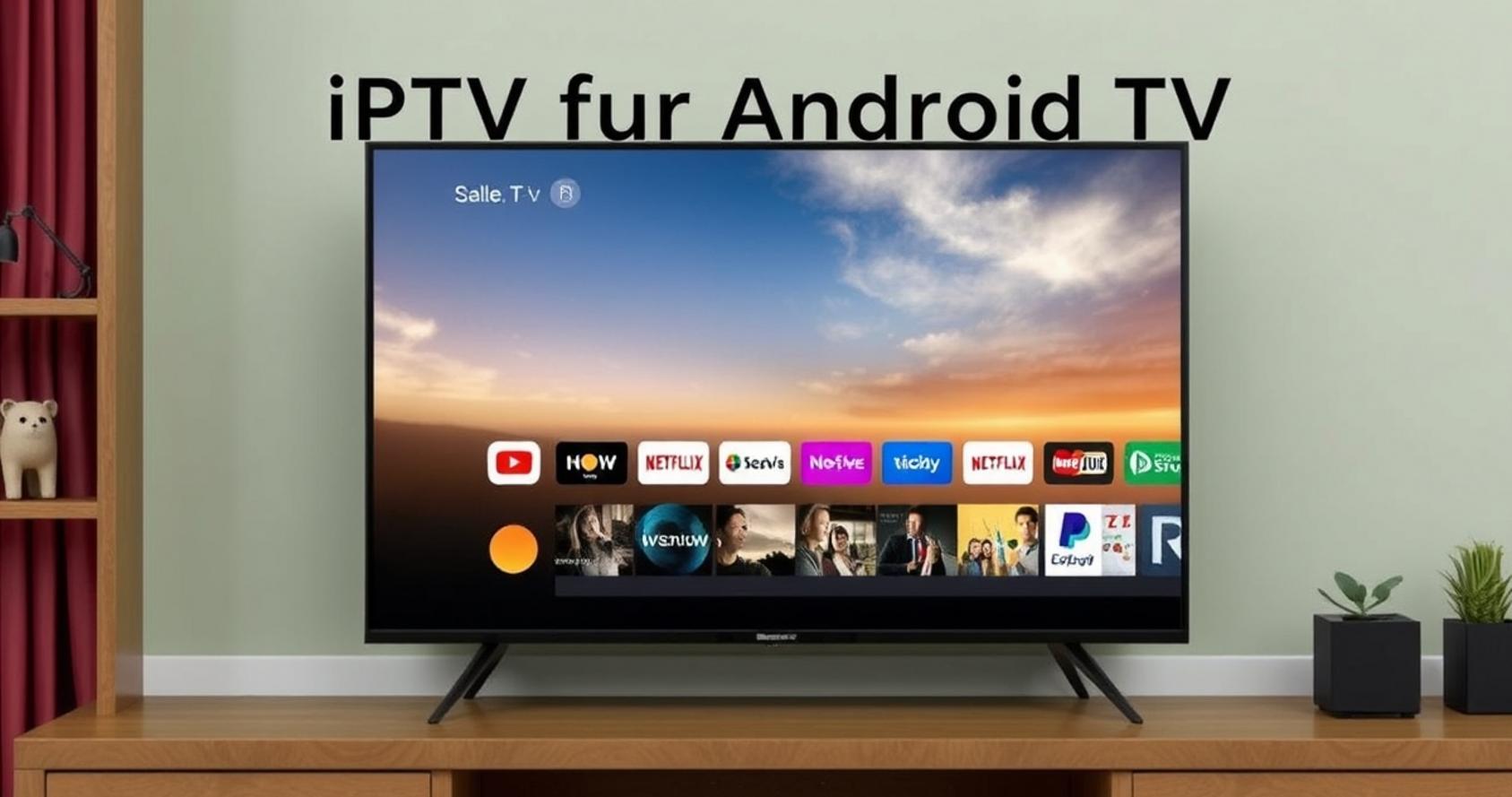
Die steigende Nachfrage nach flexiblen Entertainment-Lösungen hat das Interesse an iptv für android tv stark erhöht. Immer mehr Haushalte in Deutschland setzen auf digitale Stream-Angebote, um ihre Lieblingsserien, Filme und Live-Sport direkt im Wohnzimmer zu genießen.
Ein leistungsfähiger iptv player android tv ermöglicht es, Inhalte ohne Unterbrechungen und mit hoher Bildqualität zu reproduzieren. In diesem Beitrag zeigen wir, wie Sie das Beste aus Ihrer Streaming‑Umgebung herausholen und welche Schritte nötig sind, um ein reibungsloses Erlebnis zu garantieren.
Schritt-für-Schritt Anleitung
1. Vorbereitung des Android TV
Systemanforderungen prüfen
Stellen Sie sicher, dass Ihr Android TV mindestens Android 9.0 installiert hat und über eine stabile Internetverbindung von mindestens 10 Mbit/s verfügt. Eine kabelgebundene LAN‑Verbindung reduziert Latenz und Pufferzeiten deutlich.
Speicherplatz freigeben
Löschen Sie nicht mehr benötigte Apps, um mindestens 2 GB freien Speicher für den iptv player android tv zu reservieren. Dies verhindert Abstürze während des Streamings.
2. Installation des IPTV‑Players
App aus dem Play Store auswählen
Öffnen Sie den Google Play Store, suchen Sie nach einem vertrauenswürdigen IPTV‑Player und prüfen Sie die Bewertungen. Beliebte Optionen bieten integrierte EPG‑Funktionen und Unterstützung für M3U‑Playlists.
Manuelle APK‑Installation (optional)
Falls Ihre gewünschte App nicht im Store erscheint, laden Sie die APK von einer verifizierten Quelle herunter und installieren Sie sie über die Entwickleroptionen. Aktivieren Sie „Unbekannte Apps zulassen“, um den Vorgang abzuschließen.
3. Konfiguration der Playlist
M3U‑Datei importieren
Laden Sie Ihre M3U‑Playlist vom IPTV‑Anbieter herunter und öffnen Sie sie im Spieler. Viele Apps unterstützen das direkte Einfügen einer URL, was die Verwaltung mehrerer Listen vereinfacht.
EPG‑Daten einbinden
Verknüpfen Sie die EPG‑XML‑Datei, um Programminformationen, Beschreibungen und Startzeiten anzuzeigen. Eine aktuelle EPG‑Datei sorgt für ein professionelles TV‑Erlebnis.
4. Optimierung der Videoqualität
Streaming‑Qualität einstellen
Wählen Sie in den Player‑Einstellungen die gewünschte Auflösung (720p, 1080p oder 4K) je nach Bandbreite. Aktivieren Sie die adaptive Bitrate, damit die Wiedergabe automatisch an Netzwerkbedingungen angepasst wird.
Untertitel und Audio‑Spuren konfigurieren
Aktivieren Sie deutsche Untertitel und wählen Sie die gewünschte Audio‑Sprache aus. Viele Player bieten Mehrsprachigkeit und ermöglichen einen schnellen Wechsel per Shortcut.
5. Sicherheit und Datenschutz
VPN einrichten
Nutzen Sie ein zuverlässiges VPN, um Ihre IP-Adresse zu schützen und Geoblocking zu umgehen. Ein VPN erhöht zudem die Sicherheit beim Zugriff auf öffentliche WLAN‑Netze.
App-Berechtigungen prüfen
Gewähren Sie nur notwendige Berechtigungen wie Netzwerkzugriff und Speicher. Verhindern Sie, dass die App auf Kontakte oder Mikrofon zugreift, um Ihre Privatsphäre zu wahren.
Tipps für optimale Nutzung
- Stabile Netzwerkverbindung: Verwenden Sie nach Möglichkeit eine Ethernet‑Kabelverbindung, um Pufferungen zu minimieren und stabile Bildraten zu sichern.
- Regelmäßige Updates: Installieren Sie Firmware‑Updates für Ihren Android TV und aktualisieren Sie den IPTV‑Player, um neue Features und Sicherheitsverbesserungen zu erhalten.
- Cache leeren: Löschen Sie den App‑Cache alle 2–3 Wochen, um Speicher zu sparen und mögliche Playback‑Probleme zu vermeiden.
- Benutzerprofile anlegen: Erstellen Sie unterschiedliche Profile für Kinder, Erwachsene und Gäste, um personalisierte Empfehlungen und Kindersicherungen zu aktivieren.
- Automatische Qualitätsanpassung: Aktivieren Sie die QoS‑Option im Router, um IPTV‑Datenverkehr zu priorisieren und eine konstante Streaming‑Qualität sicherzustellen.
Alternative Methoden
- Verwendung eines externen Android‑Box-Geräts, das über mehr Leistung und erweiterte Anschlussmöglichkeiten verfügt. Gerade bei 4K‑Inhalten kann ein dediziertes Gerät die Performance steigern.
- Nutzung eines Smart‑TV‑Browsers, um Web‑basierte IPTV‑Portale direkt aufzurufen. Diese Variante erfordert keine zusätzliche App, ist jedoch abhängig von der Browser‑Kompatibilität.
- Installation eines Media‑Servers (z. B. Plex) auf einem NAS, um IPTV‑Streams lokal zu bündeln und über DLNA an den Android TV zu senden. Dies ermöglicht ein zentrales Management aller Medieninhalte.
Häufig gestellte Fragen (FAQ)
Wie legal ist die Nutzung von IPTV für Android TV?
Die Legalität hängt vom jeweiligen Anbieter ab. Legale Dienste besitzen Lizenzrechte für gesendete Inhalte. Achten Sie darauf, nur Dienste zu wählen, die transparent über ihre Lizenzierung informieren.
Welcher IPTV‑Player ist am besten für 4K‑Streaming geeignet?
Ein Player, der hardwarebeschleunigte Dekodierung und Unterstützung für HEVC (H.265) bietet, liefert die beste 4K‑Performance. Prüfen Sie die App‑Beschreibung auf diese Features.
Kann ich meine IPTV‑Playlist auf mehrere Geräte gleichzeitig streamen?
Ja, die meisten Anbieter erlauben gleichzeitige Streams auf bis zu fünf Geräten. Beachten Sie jedoch die maximale Bandbreite Ihres Internetanschlusses, um Unterbrechungen zu vermeiden.
Fazit
Mit iptv für android tv erhalten Sie ein flexibles und hochwertiges Entertainment‑System, das sich perfekt in das moderne Wohnzimmer integriert. Der richtige iptv player android tv kombiniert einfache Bedienung mit hoher Bildqualität und sorgt dafür, dass Sie nie wieder etwas verpassen.
Starten Sie jetzt Ihr persönliches Streaming‑Abenteuer, testen Sie die vorgestellten Tipps und entdecken Sie die Vielfalt an Inhalten, die Ihnen zur Verfügung stehen. Klicken Sie auf die Links, holen Sie sich die passende App und genießen Sie Ihre Lieblingssendungen ohne Kompromisse!
UVISION IPTV jetzt kostenlos testen
Überzeugt? Starte deinen IPTV kostenlos testen mit UVISION IPTV — 24h Free Trial, keine Kreditkarte, sofortige Aktivierung.